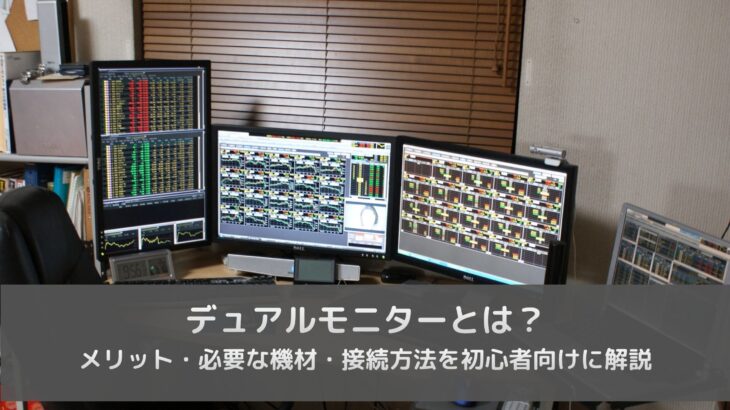
「iPadを外部モニターとして使えるの?」「どうやって接続するのか分からない」と感じている人は多いでしょう。中には「MacとWindowsで使い方に違いがあるのか知りたい」という人もいるはずです。
iPadは、設定や接続方法によってサブモニターとして活用でき、特に在宅ワークや外出先で作業領域を広げたい場合に便利な使い方として注目されています。
本記事では、iPadをモニター化する仕組みや接続方法、Mac・Windowsそれぞれの使い方について分かりやすく解説します。併せて、利用時の注意点や、快適に使うためのポイントについても紹介するので、ぜひ参考にしてください。
iPadはモニター化できる?
iPadは、設定や専用機能を利用することで、パソコンの外部モニターとして活用できます。
特に、MacではApple純正機能の「Sidecar」を利用できるため、比較的簡単にモニター化が可能です。
また、Windowsでも専用アプリを使うことで、iPadをサブモニターとして利用できます。
まずは、iPadをモニター化する仕組みや必要な条件について見ていきましょう。
iPadを外部モニターとして使う仕組み
iPadを外部モニターとして使う場合は、パソコンの画面情報をiPadへ転送して表示する仕組みを利用します。
通常のモニターのようにHDMIケーブルを直接接続するのではなく、ソフトウェアや専用機能を介して映像を共有する形です。
例えば、MacではApple純正機能の「Sidecar」を使うことで、iPadをサブディスプレイとして利用できます。
Macの画面をiPadへ拡張表示できるため、資料表示やアプリのサブ画面として活用しやすいでしょう。
一方、Windowsでは標準機能だけでiPadをモニター化することは難しく、専用アプリを利用する方法が一般的です。
Wi-Fi経由で接続するケースが多く、アプリによっては有線接続に対応している場合もあります。
モニター化するための条件
iPadをモニター化するには、対応機種やOS、接続環境など、いくつかの条件を満たす必要があります。使用するパソコンや接続方法によって必要な条件が異なるため、事前に確認しておきましょう。
まず、iPad側は比較的新しいiPadOSに対応している必要があります。また、Macで「Sidecar」を利用する場合は、対応するMacとApple IDでサインインしていることも条件です。
Windowsで利用する場合は、専用アプリのインストールが必要です。アプリによって対応OSや接続方式が異なるため、事前に対応機種を確認しておきましょう。
さらに、無線接続を利用する場合は、安定したWi-Fi環境も重要です。通信環境によっては映像遅延が発生することがあります。状況次第で有線接続を検討する必要があるでしょう。
iPadをモニター化する主な方法
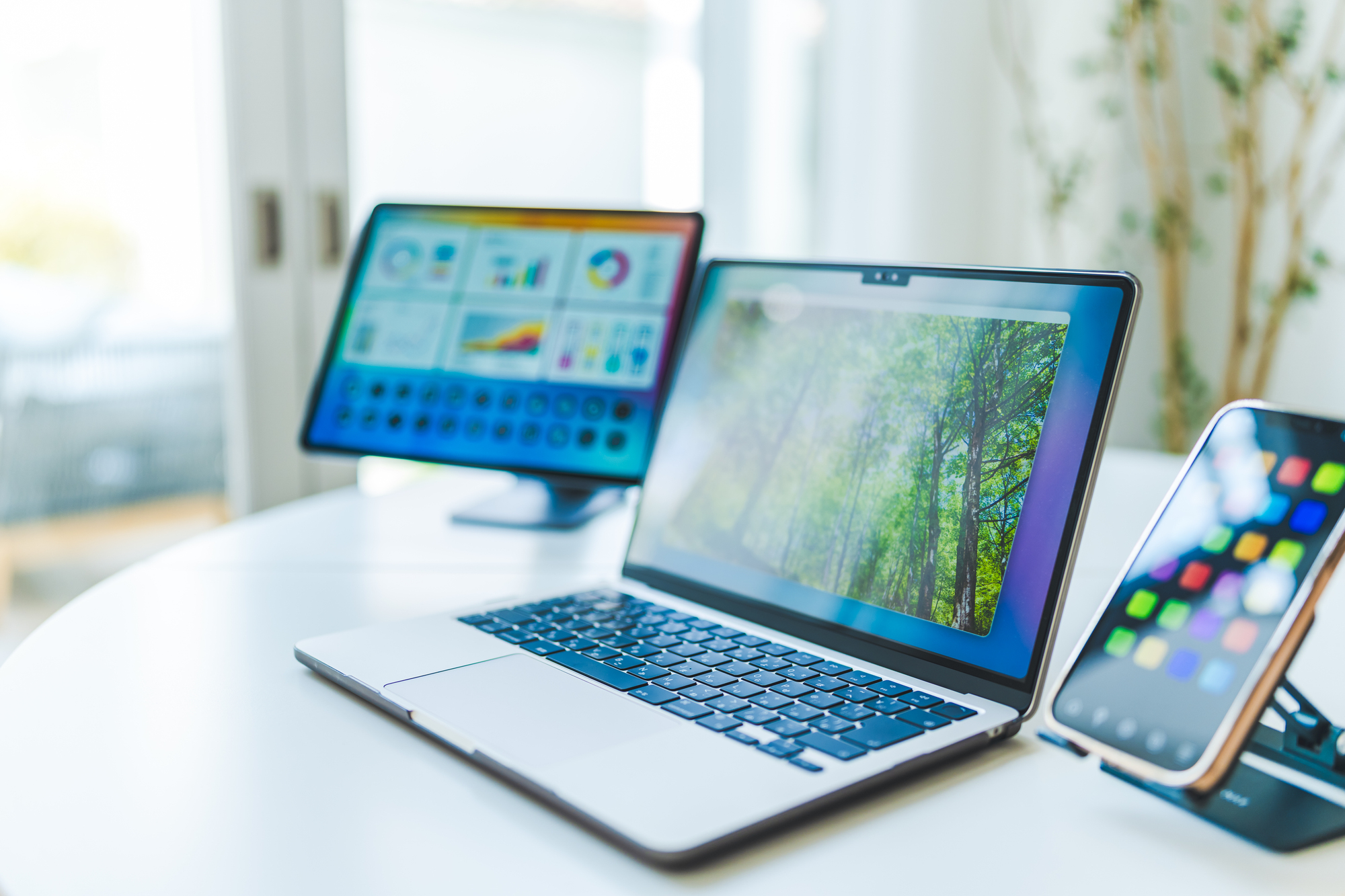
iPadをモニター化する方法は、使用するパソコンのOSによって異なります。
MacではApple純正機能を利用できますが、Windowsでは専用アプリを使う方法が一般的です。
また、有線接続と無線接続でも使い勝手が変わるため、用途に合わせて選ぶことが大切です。
ここでは、Mac・WindowsそれぞれでiPadをモニター化する主な方法について解説します。
MacでiPadをモニター化する方法
MacでiPadをモニター化する場合は、Apple純正機能の「Sidecar」を利用する方法が一般的です。追加アプリを用意しなくても利用できるため、比較的簡単に設定しやすいのが特徴です。
Sidecarを利用すると、Macの画面をiPadへ拡張表示でき、サブモニターとして活用できます。例えば、メイン画面で作業しながら、iPad側に資料やチャットツールを表示するといった使い方も可能です。
接続方法は、ワイヤレス接続と有線接続の両方に対応しています。Wi-Fi接続は配線が不要で手軽ですが、安定性を重視する場合はUSBケーブルによる有線接続が向いています。
設定方法も比較的シンプルです。Macのディスプレイ設定からiPadを選択すると、画面の拡張やミラーリングを利用できます。
Apple IDや対応OSなどの条件を満たしていれば、スムーズに利用しやすいのでおすすめです。
WindowsでiPadをモニター化する方法
WindowsでiPadをモニター化する場合は、専用アプリを利用する方法が一般的です。
Macの「Sidecar」のような標準機能はないため、アプリを介してパソコン画面をiPadへ表示します。
代表的な方法としては、ディスプレイ拡張に対応したアプリをパソコンとiPadの両方へインストールし、接続設定を行う流れになります。
アプリによって利用できる機能や対応OSが異なるため、事前に確認しておくことが大切です。
接続方法は、Wi-Fiを利用した無線接続が主流です。ケーブル不要で利用できるため、外出先や在宅ワーク環境でも使いやすいでしょう。
一部アプリでは、USB接続による有線接続に対応しています。
安定性を重視したい場合や、動画編集・ゲーム用途などで遅延を抑えたい場合は、有線接続対応アプリを選ぶ方法もあります。
iPadをモニター化する際の注意点
iPadのモニター化は便利な使い方ですが、利用前に確認しておきたいポイントもあります。対応機種や接続方法によっては、思ったように利用できない場合もあるためです。
ここでは、iPadをモニター化する際の主な注意点について解説します。
対応機種・OSを事前に確認する
iPadをモニター化する際は、対応機種やOSを事前に確認しておきましょう。
Macの「Sidecar」を利用する場合は、対応するMacとiPad、一定以上のmacOS・iPadOS(macOS Catalina以降、iPadOS 13以降)が必要です。
古い端末では利用できない場合があるため、Apple公式の対応条件を確認しておきましょう。
また、Windowsで利用する専用アプリでも、対応OSや必要スペックが設定されています。
アプリによっては、一部機能が制限されるケースもあります。特に、古いiPadでは動作が不安定になる場合もあるため、快適に利用したい場合は性能面も確認しておきましょう。
接続方法によって安定性が異なる
iPadのモニター化は、接続方法によって使い勝手や安定性が変わります。特に、無線接続と有線接続では、映像遅延や通信の安定性に違いがあります。
無線接続は、ケーブル不要で手軽に利用できる点がメリットです。在宅ワークや外出先でも使いやすい一方で、Wi-Fi環境によっては映像の遅延や画面のカクつきが発生する場合があります。
一方、有線接続は通信が安定しやすく、遅延を抑えやすい特徴があります。動画編集や細かな操作を行う用途では、有線接続のほうが快適に利用しやすいでしょう。
利用環境や用途によって適した接続方法は異なるため、安定性を重視する場合は接続方法も確認しておくことが大切です。
バッテリー消費と電源管理に注意する
iPadをモニター化すると、通常利用時よりもバッテリー消費が大きくなる場合があります。特に、長時間の画面表示や無線接続を利用する場合は、充電の減りが早く感じることもあるでしょう。
外出先で利用する場合は、途中でバッテリー切れにならないよう注意が必要です。長時間利用する場合は、充電しながら使える環境を用意しておきましょう。
また、画面の明るさ設定やバックグラウンドアプリの利用状況によっても消費電力は変わります。必要に応じて設定を調整することで、バッテリーへの負担を抑えやすくなります。
安定して利用したい場合は、有線接続と充電を併用する方法もおすすめです。
用途によっては工夫が必要
iPadのモニター化は便利な機能ですが、用途によっては使い方に工夫が必要になる場合があります。特に、一般的な外部モニターと完全に同じ感覚では利用できない点は理解しておきましょう。
例えば、アプリや接続方法によっては、画面サイズや表示比率の違いから、黒帯が表示されたり、画面が一部拡大表示されたりすることがあります。
作業内容によっては、表示レイアウトが見づらく感じることもあるかもしれません。
また、無線接続ではわずかな遅延が発生する場合があるため、動画編集やゲーム用途では使いにくさを感じることもあります。細かな操作が必要な用途では、有線接続や専用機器を検討するのがおすすめです。
HDMI出力をiPadに映すには
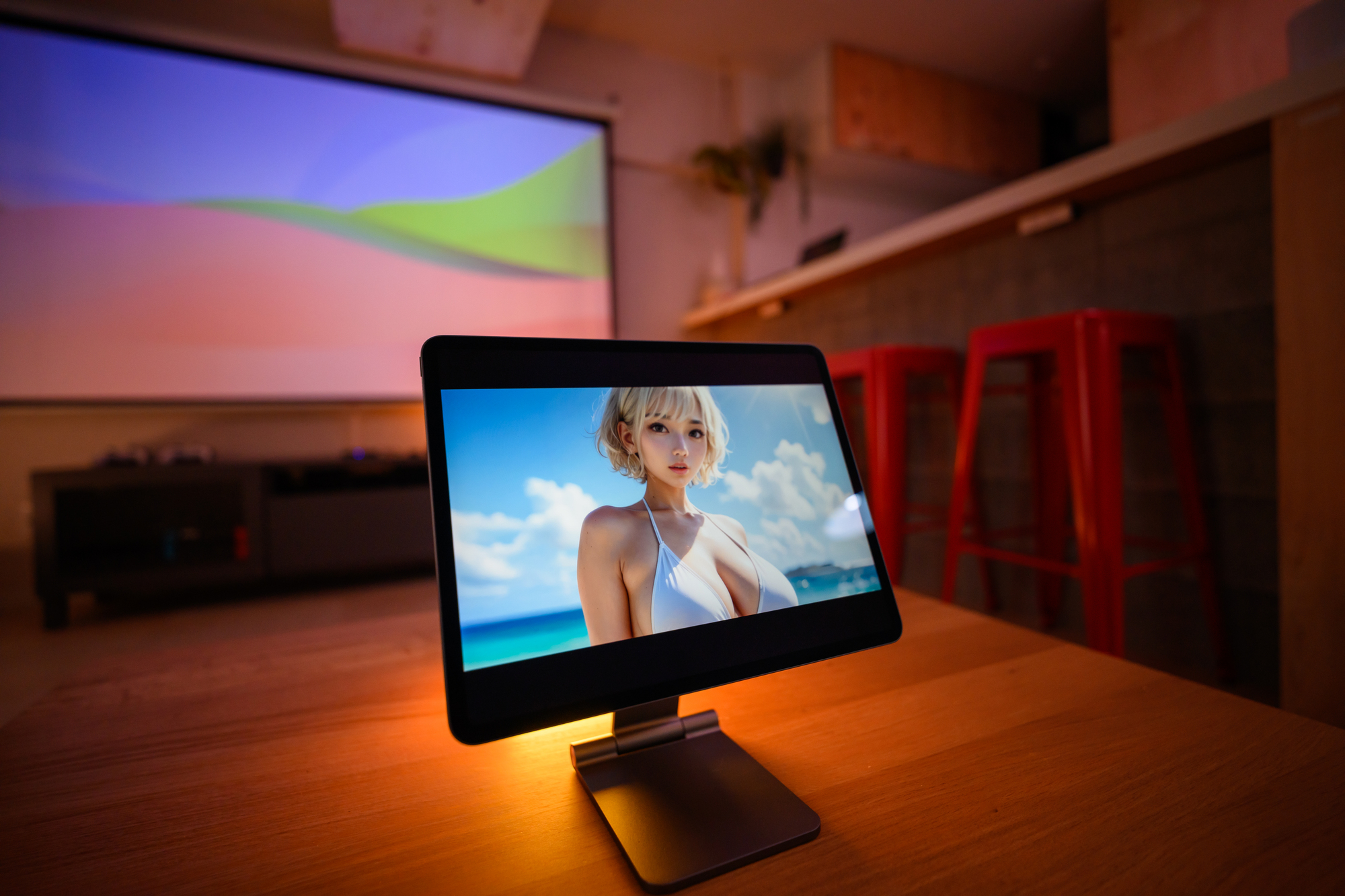
ゲーム機の画面をiPadに表示したい場合や、カメラ映像をiPadで確認したい場合は、通常のモニター化とは異なる方法が必要です。
また、パソコンを「完全な外部モニター」としてiPadへ表示したい場合も、単純な画面共有だけでは対応できない場合があります。
このような用途では、「キャプチャーボード」と呼ばれる機器を利用する方法が一般的です。
ここでは、キャプチャーボードの仕組みや選び方、快適に利用するためのiPad選びについて解説します。
キャプチャーボードとは
キャプチャーボードとは、HDMIなどで出力された映像をパソコンやiPadへ取り込むための機器です。
本来、iPadはHDMI入力に直接対応していないため、ゲーム機やカメラの映像を表示したい場合は、キャプチャーボードを介して接続する必要があります。
例えば、Nintendo Switchやデジタルカメラの映像をiPadへ表示したい場合、HDMI出力をキャプチャーボードへ接続し、専用アプリを使ってiPad側で映像を確認する流れになります。
なお、iPadOS 17以降を搭載したUSB-C対応のiPadであれば、「UVC(USB Video Class)」機能により、UVC対応のキャプチャーボードと専用アプリを使って、ゲーム機やカメラの映像を表示できます。
キャプチャーボードには、映像を録画できるタイプや、低遅延表示に対応したタイプなど、さまざまな種類があります。
用途によって必要な性能が異なるため、使用目的に合った機器を選ぶことが大切です。
キャプチャーボードの選び方
キャプチャーボードを選ぶ際は、接続方法や対応解像度、遅延の少なさなどを確認することが大切です。用途によって必要な性能が異なるため、使用目的に合わせて選びましょう。
UVCを利用したHDMI入力は、USB-C端子を搭載したiPad(iPadOS 17以降)に限られます。
Lightning端子搭載モデルではこの機能を利用できないため、自身のiPadの端子を必ず確認しましょう。
また、対応解像度やフレームレートも重要です。動画視聴やゲーム用途では、フルHD対応モデルが選ばれることが多く、より滑らかな映像表示を重視する場合は高フレームレート対応製品も選択肢になります。
映像遅延の少なさも確認しておきましょう。遅延が大きいと、ゲーム操作やリアルタイム映像確認で使いにくさを感じやすくなります。
そのほか、持ち運びやすさや電源供給方式なども使い勝手に影響します。外出先で利用する場合は、小型・軽量モデルを選ぶと扱いやすいでしょう。
iPadの選び方
iPadをモニター化して快適に使うためには、キャプチャーボードだけでなく、iPad本体の性能も重要です。処理性能や画面サイズによって、使いやすさや表示の快適性が変わるためです。
例えば、動画表示やマルチタスクを快適に行いたい場合は、比較的新しいiPadや高性能モデルのほうが安定して動作しやすい傾向があります。古いモデルでは、アプリ動作や映像表示が重く感じる場合もあるでしょう。
また、画面サイズも重要なポイントです。作業領域を広く使いたい場合は、iPad AirやiPad Proなどの大画面モデルが使いやすいでしょう。
一方で、持ち運びやすさを重視する場合は、小型モデルを選ぶ方法もあります。
さらに、接続端子も確認しておきたいポイントです。USB-C対応モデルは周辺機器との接続がしやすく、キャプチャーボード利用時にも扱いやすい傾向があります。
「購入前に実際の使い勝手を試したい」「必要な期間だけ高性能モデルを使いたい」という場合は、iPadのレンタルサービスを活用する方法もあります。
用途に合ったモデルを選ぶことで、より快適な作業環境を整えやすくなるでしょう。
iPadをモニター化するメリット
iPadをモニター化すると、作業効率の向上や持ち運びやすさなど、さまざまなメリットがあります。特に、外出先で作業スペースを広げたい場合や、既存デバイスを有効活用したい場合に便利な使い方といえるでしょう。
ここでは、iPadをモニター化する主なメリットについて解説します。
作業領域を拡張できる
iPadをモニター化するメリットとして最初にあげられるのが、作業領域を手軽に拡張できる点です。サブモニターとして利用することで、複数の画面を同時に表示しやすくなり、作業効率向上につながります。
例えば、サブモニター化することで、メイン画面で資料作成を行いながら、iPad側にチャットツールやWebブラウザを表示するといった使い方が可能です。
ウィンドウを切り替える回数を減らせるため、在宅ワークや事務作業でも快適に利用しやすいでしょう。
また、オンライン会議中に資料やメモを別画面へ表示できる点も便利です。限られた作業スペースでもマルチディスプレイ環境をつくりやすいため、外出先での作業効率向上にも役立ちます。
高品質な出力
iPadは画面表示の品質が高く、モニター化した際も見やすい点がメリットです。特に、文字や画像が鮮明に表示されやすく、長時間作業でも画面を確認しやすい特徴があります。
また、iPadはピクセル密度が高く、色再現性にも優れているため、資料閲覧や画像確認などにも適しています。一般的な作業用途はもちろん、写真やデザインデータを扱う場面でも見やすさを感じやすいでしょう。
表示が滑らかで視認性も高いため、目の負担を軽減しやすい点もメリットです。
持ち運びしやすい
iPadは、一般的な外部モニターと比べて軽量でコンパクトなため、外出先でもサブモニター環境をつくりやすい点が魅力です。
カフェや出張先、自宅以外の作業環境でも、iPadがあれば手軽に作業領域を拡張できます。ノートパソコンと一緒に持ち運びやすいため、モバイルワークとの相性もよいでしょう。
また、普段はタブレットとして利用しながら、必要なときだけモニター化できる点も便利です。用途を切り替えながら使えるため、汎用性の高いデバイスとして活用しやすい点がメリットです。
コストを抑えられる
iPadをモニター化すれば、新たに外部モニターを購入せずに作業環境を整えられる場合があります。
すでにiPadを持っている場合は、既存デバイスを活用できるため、コストを抑えやすい点がメリットです。
特に在宅ワークや一時的な作業環境の整備では、「大きなモニターを購入するほどではない」というケースもあるでしょう。そのような場合は、iPadをサブモニターとして活用することで、手軽に作業領域を広げられます。
また、高性能なiPadを試したい場合は、レンタルもおすすめです。
レンタルは購入前に実際の使い勝手を確認するのに最適な上、必要な期間だけ利用できるため、導入コストを抑えながら活用できるのがメリットです。
高い操作性
iPadは通常の外部モニターと異なり、画面を直接操作できるため、直感的に扱えます。例えば、Apple Pencilを使ってメモを書き込んだり、資料へ直接注釈を追加したりすることも可能です。
デザイン作業やアイデア整理など、手書き操作を活用したい方におすすめできます。
また、タッチ操作によってアプリの切り替えや画面操作もスムーズに行いやすいです。キーボードやマウス操作だけでなく、iPadならではの操作性を生かせる点も大きなメリットです。
iPadのモニター化はこんな人におすすめ
iPadのモニター化は、作業効率を高めたい人や、手軽に作業領域を広げたい人におすすめです。特に、外出先での作業が多い人や、追加コストを抑えたい場合に便利な活用方法といえるでしょう。
ここでは、iPadのモニター化に向いている人の特徴について解説します。
外出先での作業領域を広げたい人
外出先でも作業領域を広げたい人には、iPadのモニター化がおすすめです。
ノートパソコンだけでは画面が狭く感じる場合でも、iPadをサブモニターとして使うことで、複数画面で作業しやすくなります。
例えば、移動先で資料を確認しながら作業したい場合や、オンライン会議とメモを同時に表示したい場合にも便利です。
軽量で持ち運びしやすいため、モバイルワーク環境を整えたい人にも向いています。
追加コストを抑えたい人
追加コストを抑えながら作業環境を整えたい人にも、iPadのモニター化は向いています。特に、すでにiPadを持っている場合は、新しく外部モニターを購入せずに活用できます。
また、「まずは試してみたい」という場合も、iPadのレンタルサービスがおすすめです。
複数画面で作業したい人
複数画面で効率よく作業したい人にも、iPadのモニター化がおすすめです。
サブモニターとして活用することで、資料確認やチャット、Webブラウザなどを別画面へ表示しやすくなります。
画面の切り替え回数を減らせるため、在宅ワークや事務作業、オンライン会議などでも作業効率向上につながりやすくなります。
まとめ
iPadは、設定や専用アプリを利用することで、サブモニターとして活用できます。Macでは「Sidecar」、Windowsでは専用アプリを使い、作業領域を手軽に拡張できます。
また、持ち運びやすさや高い表示品質、タッチ操作など、iPadならではのメリットもあります。在宅ワークや外出先での作業効率向上にも役立つでしょう。
「高性能なiPadを試したい」「必要な期間だけ利用したい」という場合は、iPadのレンタルサービスがおすすめです。
カリナイトでは、初心者向けから上級者モデルまで、iPadの幅広いラインナップをご用意しています。
快適な作業環境の実現をご希望の方は、カリナイトの豊富なラインナップをぜひ一度ご覧ください。